BlockWerk 3D
Das Handbuch – Gehäuse und Teile für deinen 3D-Drucker, ganz ohne CAD-Studium
1Hallo! Was ist BlockWerk?
Stell dir vor, du hast einen Klotz aus Kunststoff vor dir. Mit BlockWerk bohrst, fräst und höhlst du diesen Klotz aus – nur eben am Bildschirm. Danach schickst du das Ganze an deinen 3D-Drucker, und der druckt dir genau dieses Teil.
Das Besondere: Du musst nichts „zeichnen“ können. Du tippst einfach Zahlen in Millimetern ein – so wie du es mit dem Messschieber in der Hand auch machen würdest. „Ein Loch mit 5 mm, 15 mm vom Rand.“ Fertig.
Und wenn du deine Platine in PlatinenWerk gezeichnet hast, geht es noch einfacher: Du ziehst die Platinen-Datei ins Fenster, suchst dir eine Form aus – und BlockWerk baut das passende Gehäuse von allein. Mit Schraubdomen an den richtigen Stellen, mit Löchern für USB, Strom und Co. und mit Deckel.
Beim allerersten Mal zeigt dir BlockWerk in einem kleinen Rundgang mit fünf Sprechblasen, wo was ist. Den kannst du jederzeit wiederholen: Hilfe → 🧭 Rundgang nochmal.
2In 5 Minuten zum ersten Gehäuse
Am schnellsten verstehst du BlockWerk, wenn du einfach mal loslegst. Nimm dafür eine Platine aus PlatinenWerk (Datei mit der Endung .pwk). Hast du gerade keine zur Hand? Im Paket liegt eine Beispiel-Platine bei.
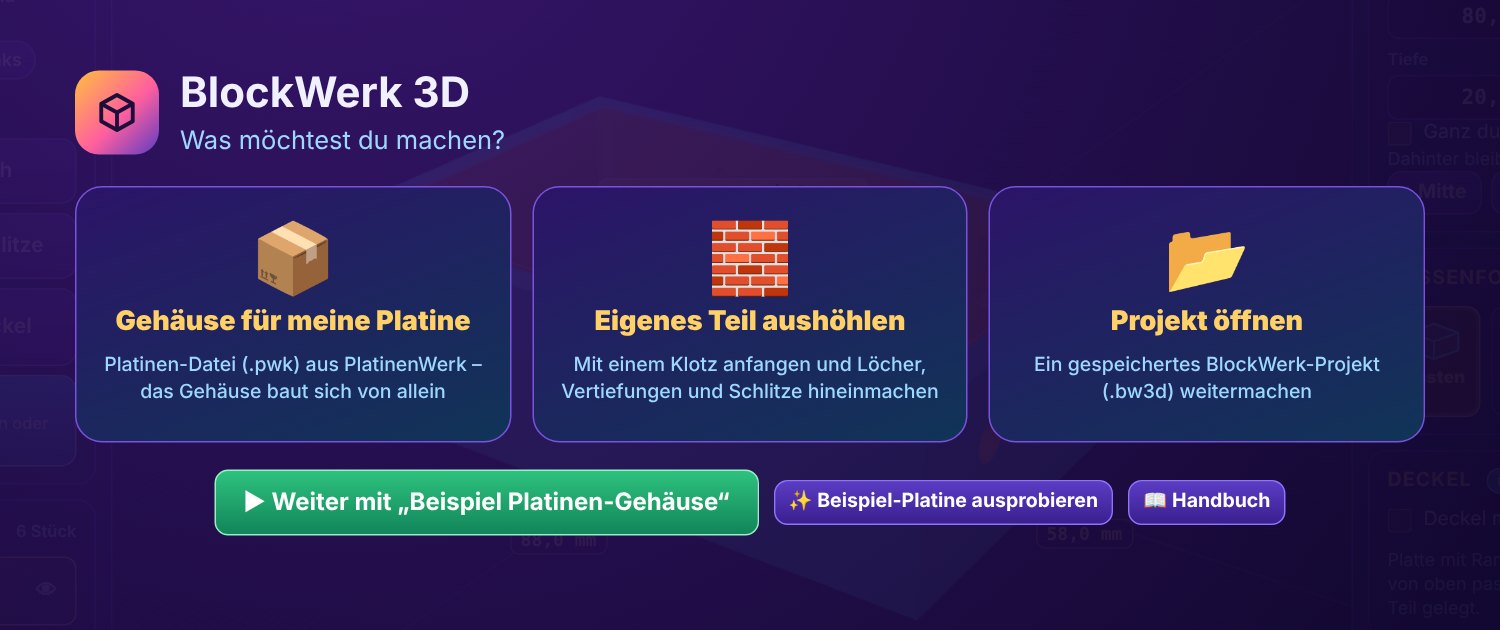
- Weg wählen. Beim Öffnen fragt BlockWerk: „Was möchtest du machen?“ Tipp auf 📦 Gehäuse für meine Platine. Nur mal reinschnuppern? Dann nimm ✨ Beispiel-Platine ausprobieren.
- Platine aussuchen. Such deine .pwk-Datei aus – oder zieh sie einfach mit der Maus ins Fenster.
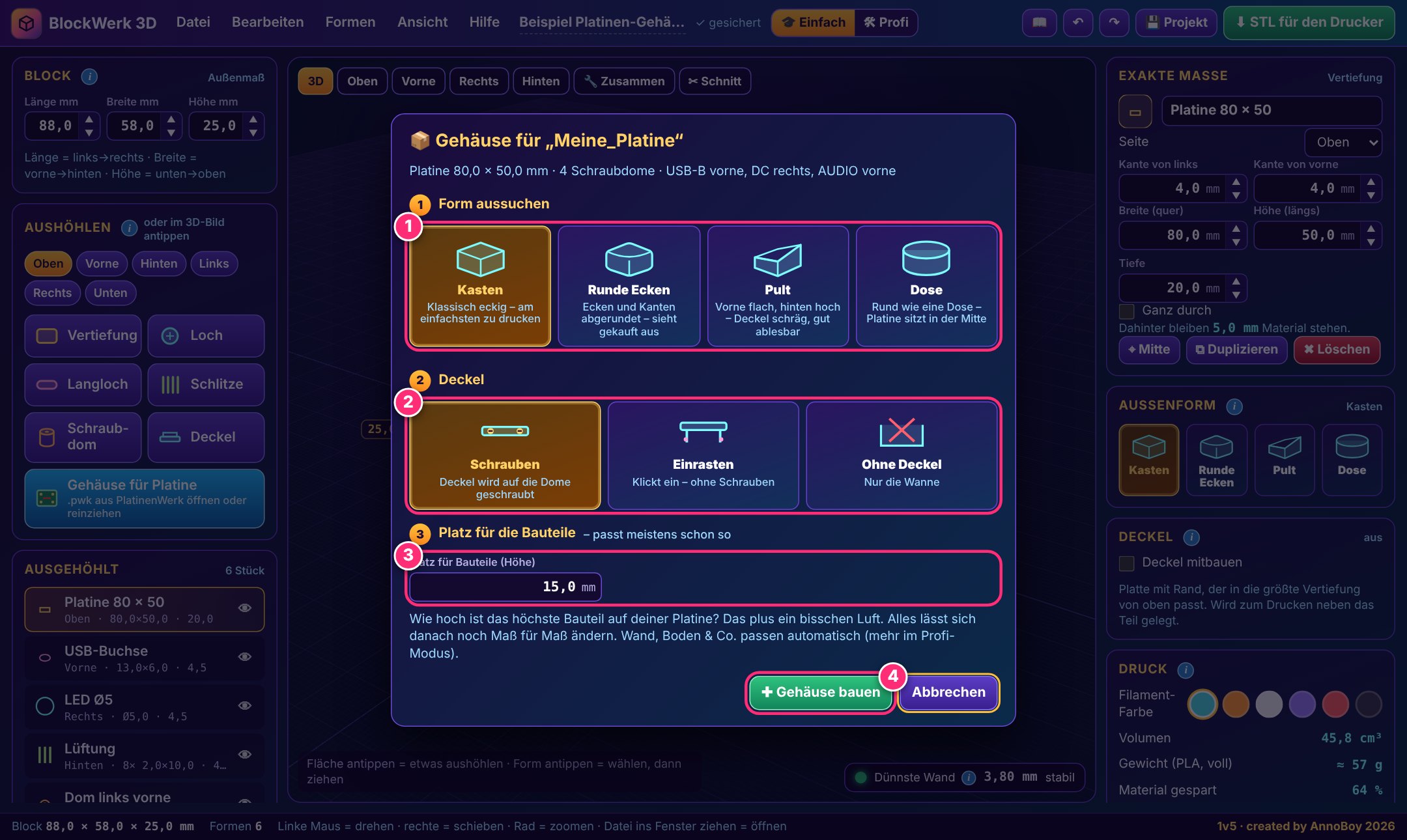
- Form aussuchen. Es öffnet sich der Gehäuse-Assistent. Ganz oben tippst du die Form an, die dir gefällt – Kasten, runde Ecken, Pult oder Dose.
- Deckel aussuchen. Willst du den Deckel festschrauben, soll er einrasten, oder brauchst du gar keinen?
- Platz für die Bauteile. Hier steht nur eine Zahl: wie hoch es über der Platine frei bleibt. Kommst du über den Knopf in PlatinenWerk, ist sie schon passend ausgefüllt – sonst stehen hier 15 mm, das passt fast immer. Sitzen bei dir hohe Bauteile drauf (dicke Elkos, Relais), stell sie höher. Wand, Boden und Co. rechnet BlockWerk selbst.
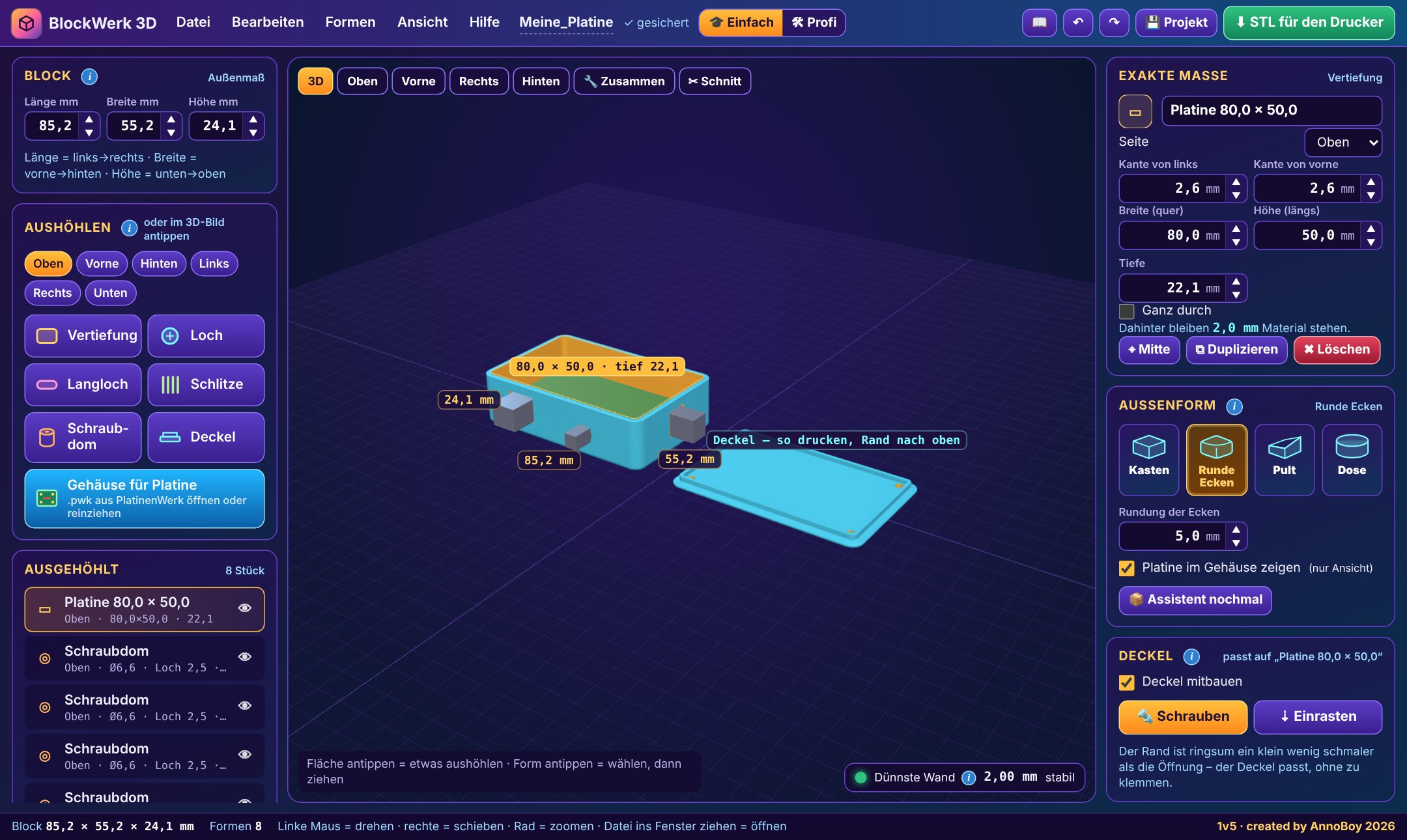
- Bauen. Klick auf ✚ Gehäuse bauen. Nach einem Wimpernschlag steht dein Gehäuse da – die grüne Platine sitzt schon drin.
- Drucken. Oben rechts auf ⬇ STL für den Drucker. Die Datei ziehst du in dein Druckprogramm (Cura, PrusaSlicer, Bambu Studio …). Fertig!
Noch einfacher: direkt aus PlatinenWerk NEU 1v7
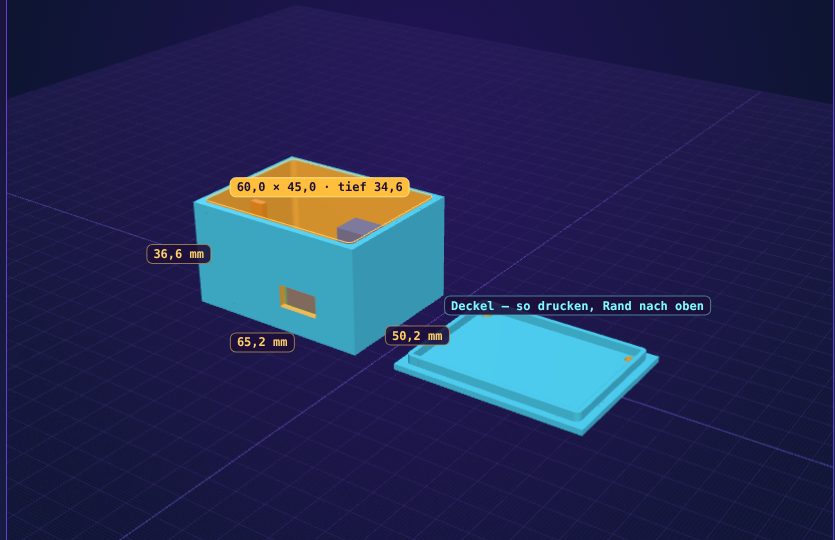
Du musst die Platine gar nicht mehr speichern und herüberziehen. In PlatinenWerk gibt es links den Knopf 📦 Gehäuse bauen. Der zeigt dir zuerst, wie hoch deine Bauteile sind – das höchste steht oben. Die Höhen sind schon eingetragen (ein dicker Elko zum Beispiel 17 mm). Hast du ein Teil in der Hand, miss kurz nach und ändere die Zahl, wenn nötig.
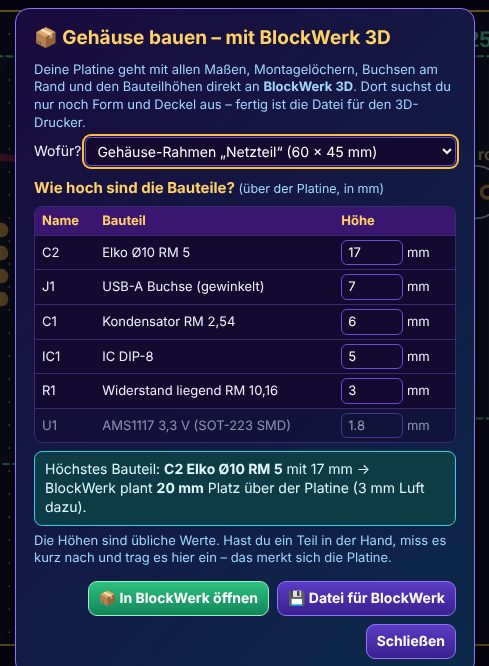
Ein Klick auf 📦 In BlockWerk öffnen – und BlockWerk geht auf, schon mit deiner Platine und dem Assistenten. Bei „Platz für die Bauteile“ steht jetzt automatisch das höchste Bauteil plus 3 mm Luft.

Nach dem Bauen siehst du die Bauteile als bunte Klötze auf der Platine – das höchste orange. So erkennst du sofort, ob alles unter den Deckel passt. Die Klötze sind nur zum Anschauen, sie kommen nicht mit in die Druckdatei.
Rahmen größer als die Platine NEU 1v9
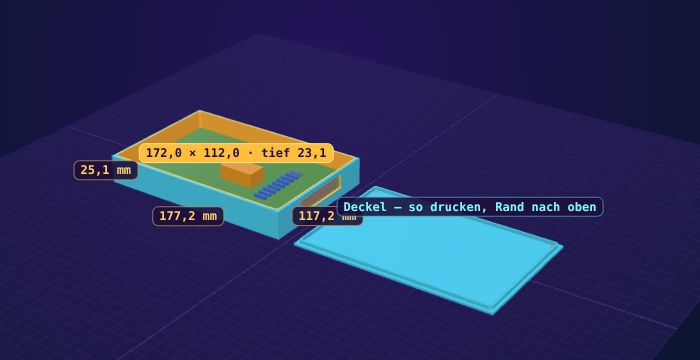
In PlatinenWerk darf der grüne Gehäuse-Rahmen über die Platine hinausragen – so wie ein echtes Gehäuse außen um die Platine herum geht. BlockWerk baut das Gehäuse dann genau so groß wie den Rahmen. Buchsen am Rand der Platine, zum Beispiel ein DB25, bekommen ihre Öffnung trotzdem in der richtigen Wand, auch wenn der Rahmen ein Stück weiter außen liegt.
Siehst du nur das Beispiel? NEU 1v8
Das Beispiel-Gehäuse heißt oben links „🧪 BEISPIEL – nicht deine Platine“. Siehst du es nach „📦 In BlockWerk öffnen“, ist deine Platine nicht angekommen. BlockWerk sagt dir das jetzt mit einer Meldung. Dann klappt es immer so: in PlatinenWerk 💾 Datei für BlockWerk und die Datei hier ins Fenster ziehen.
3Der Bildschirm – was ist wo?
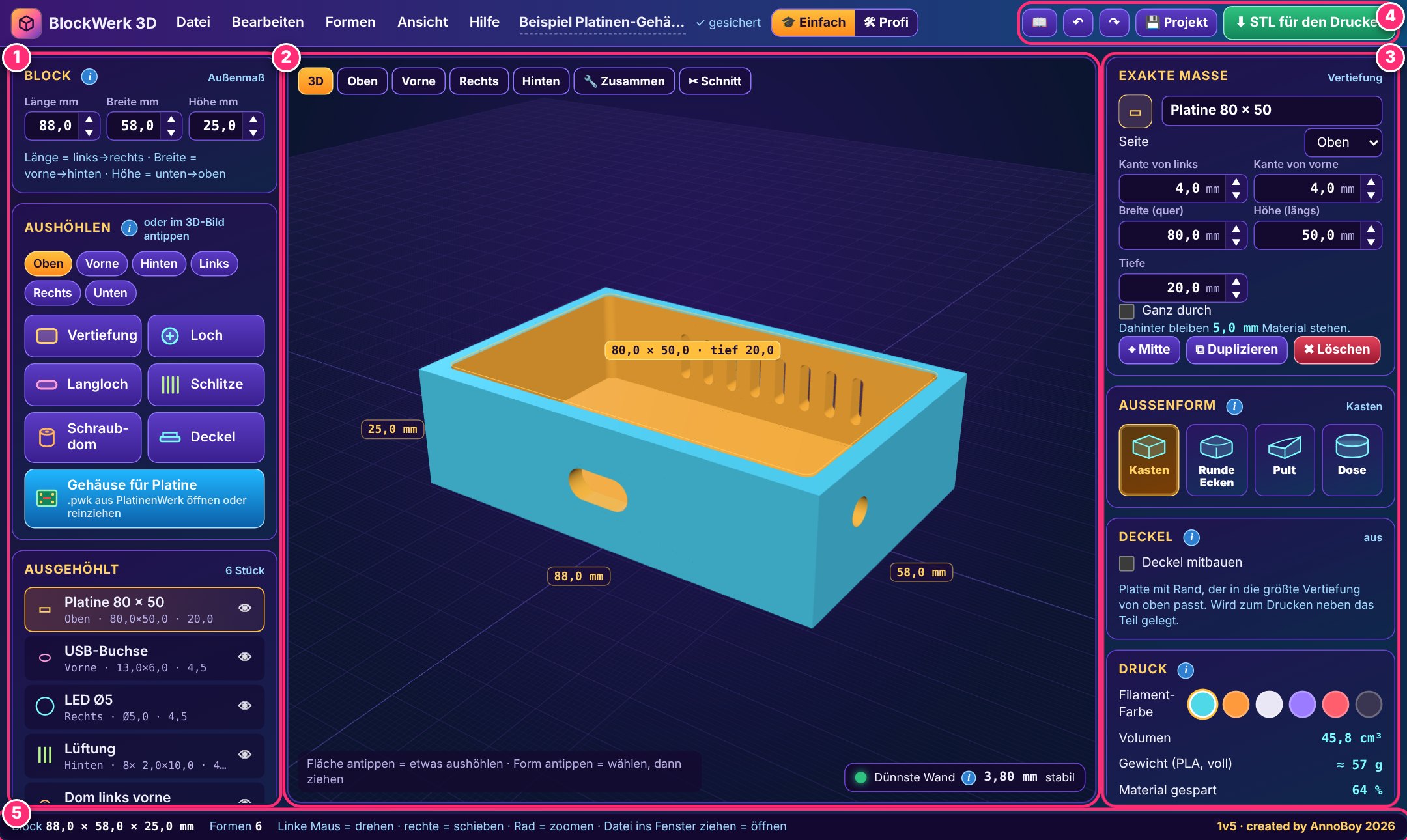
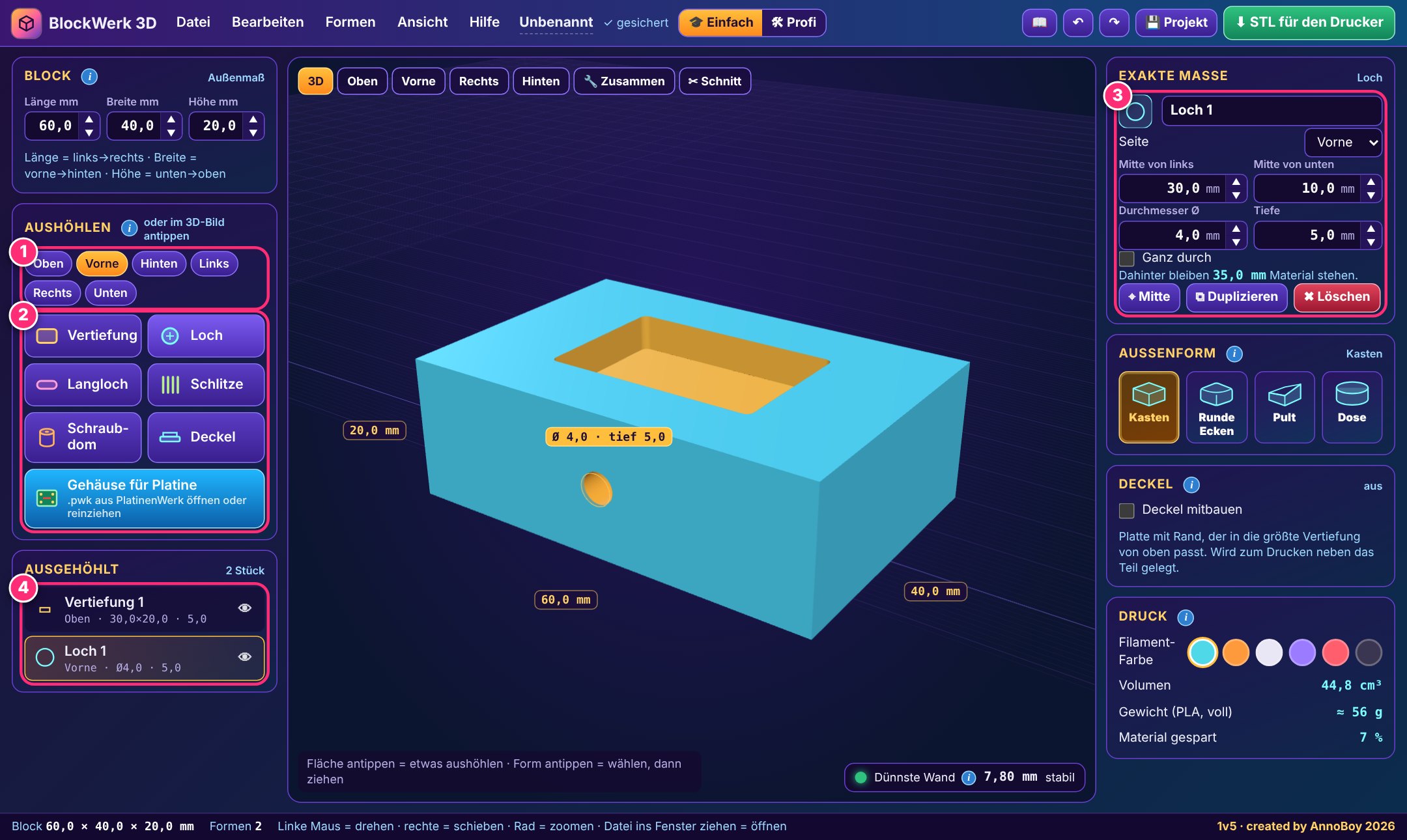
- 1Links – dein Werkzeugkasten. Ganz oben die Außenmaße deines Klotzes (Länge, Breite, Höhe). Darunter suchst du aus, auf welcher Seite du arbeiten willst, und welche Form du hineinschneiden möchtest. Ganz unten steht die Liste mit allem, was du schon ausgehöhlt hast.
- 2Mitte – dein Teil in 3D. Hier siehst du, was du baust. Türkis ist die Außenseite, orange ist alles, was ausgehöhlt wurde. Oben findest du die Knöpfe für die Ansichten.
- 3Rechts – die genauen Maße. Wenn du links in der Liste etwas antippst, stehen hier alle Zahlen dazu. Darunter wählst du die Außenform, den Deckel und die Druck-Einstellungen.
- 4Oben rechts – die wichtigsten Knöpfe. ↶ einen Schritt zurück, ↷ wieder vor, 💾 Projekt speichern und der grüne Knopf für die Druckdatei.
- 5Unten – die Statuszeile. Hier steht, wie groß dein Klotz ist, wie viele Formen drin sind und ein kleiner Bedienungs-Spickzettel.
🎓 Einfach oder 🛠 Profi?
Oben in der Leiste sitzt ein Schalter mit zwei Seiten. Am Anfang steht er auf Einfach: Dann siehst du nur, was du wirklich brauchst. Alles andere – Wandstärke, Deckelrand, Spiel für den Druck und so weiter – stellt BlockWerk von allein passend ein.
Willst du an die Feinheiten ran, schalte auf Profi. Dann tauchen alle Felder auf. Du kannst jederzeit hin und her schalten, es geht nichts verloren.
4Die vier Gehäuseformen
Welche Form du nimmst, ist vor allem Geschmackssache. Ein paar Unterschiede gibt es aber doch:
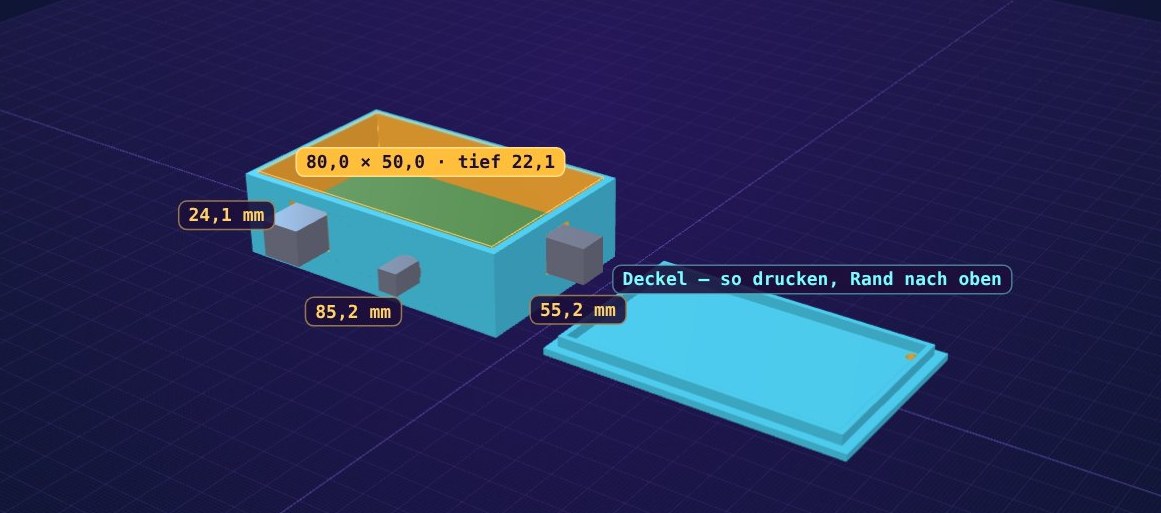
Kasten
Der Klassiker – eckig und schlicht. Am einfachsten zu drucken, passt überall rein, lässt sich gut stapeln.
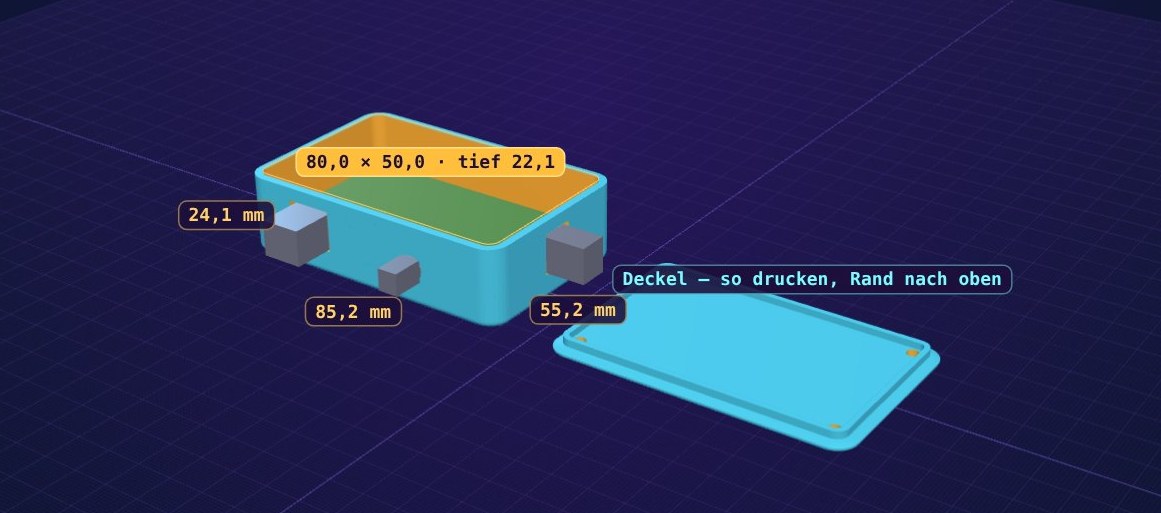
Runde Ecken
Ecken und Kanten sind abgerundet. Sieht aus wie gekauft und liegt angenehm in der Hand. Wie rund, stellst du selbst ein.
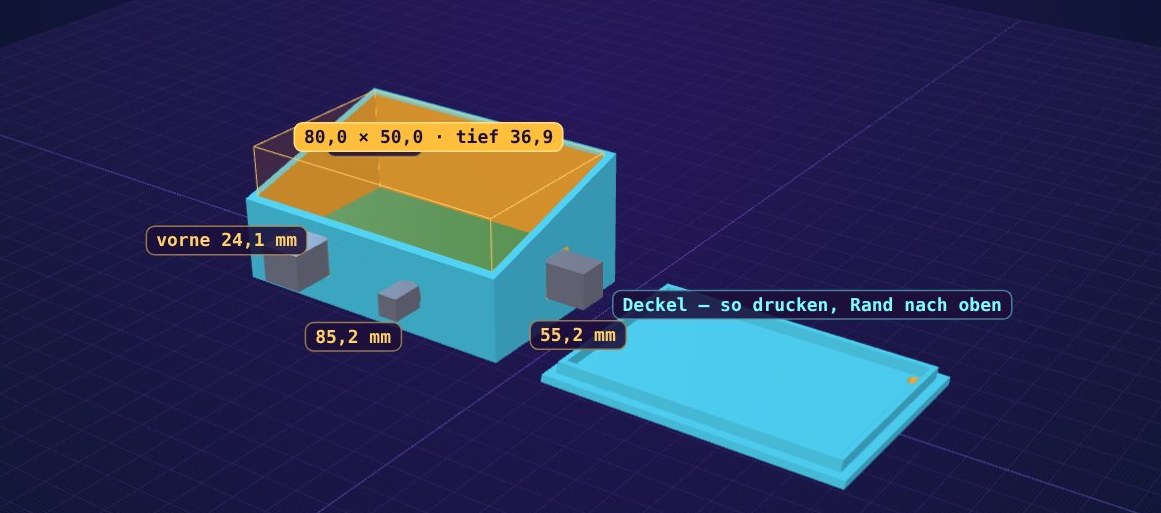
Pult
Vorne flach, hinten hoch – der Deckel ist schräg. Ideal, wenn ein Display oder Knöpfe drauf sollen, die du im Sitzen gut sehen willst.
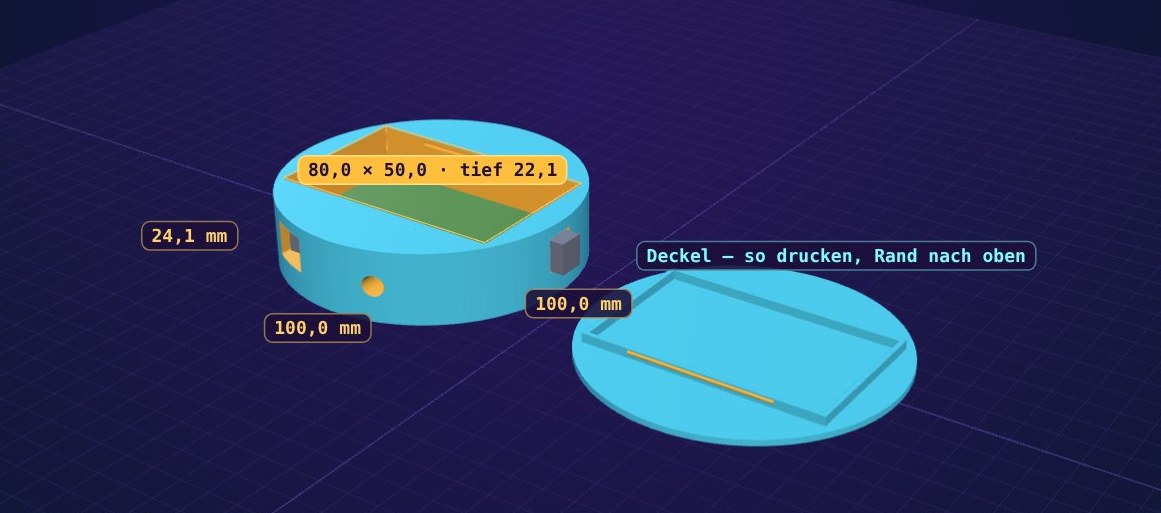
Dose
Rund wie eine Dose, die Platine sitzt genau in der Mitte. Schön für Lampen, Sensoren oder alles, was auf dem Tisch stehen soll.
Form später noch ändern?
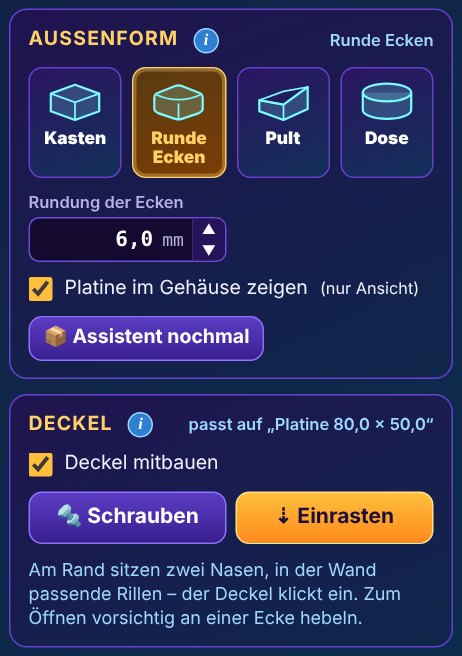
Klar. Rechts im Bereich Außenform tippst du einfach eine andere Form an. Das Gehäuse passt sich an – beim Pult zum Beispiel bleibt die Vorderseite gleich hoch, und nur hinten wird es höher.
5Der Deckel
Der Deckel ist eine Platte mit einem kleinen Rand an der Unterseite. Dieser Rand rutscht ins Gehäuse und sorgt dafür, dass nichts verrutscht. BlockWerk legt den Deckel gleich so neben das Gehäuse, wie er gedruckt werden soll: Platte unten, Rand nach oben.
🔩 Schrauben
Über jedem Schraubdom bekommt der Deckel ein Loch. Du steckst eine Schraube durch und drehst sie in den Dom. Hält bombenfest – gut für alles, was oft bewegt wird oder in der Werkstatt liegt.
⇣ Einrasten
Am Rand des Deckels sitzen zwei kleine Nasen, in der Gehäusewand passende Rillen. Deckel drauf, leicht drücken – klick. Zum Öffnen hebelst du vorsichtig an einer Ecke, zum Beispiel mit einem Fingernagel oder einem kleinen Schraubendreher.
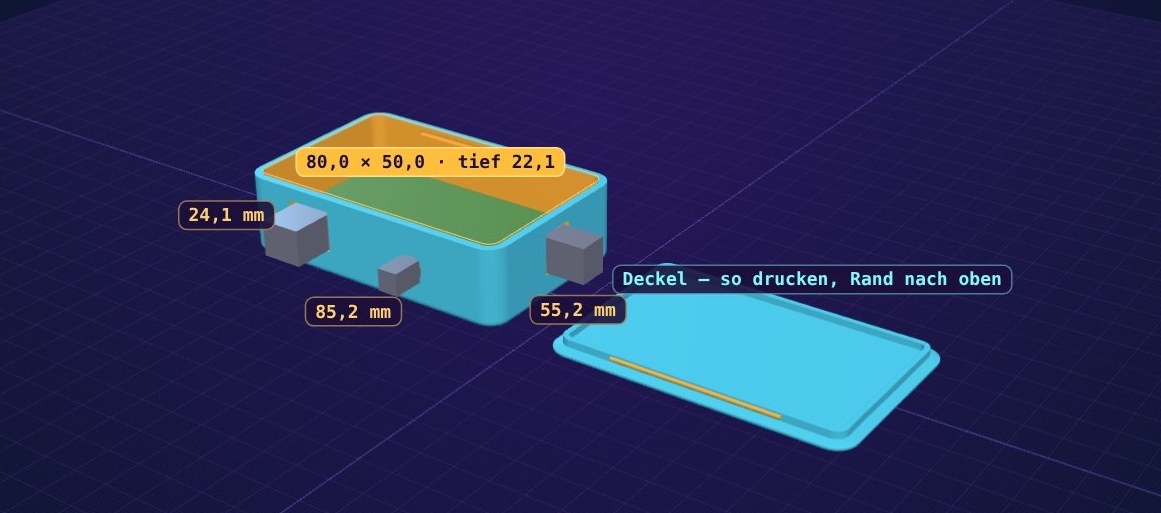
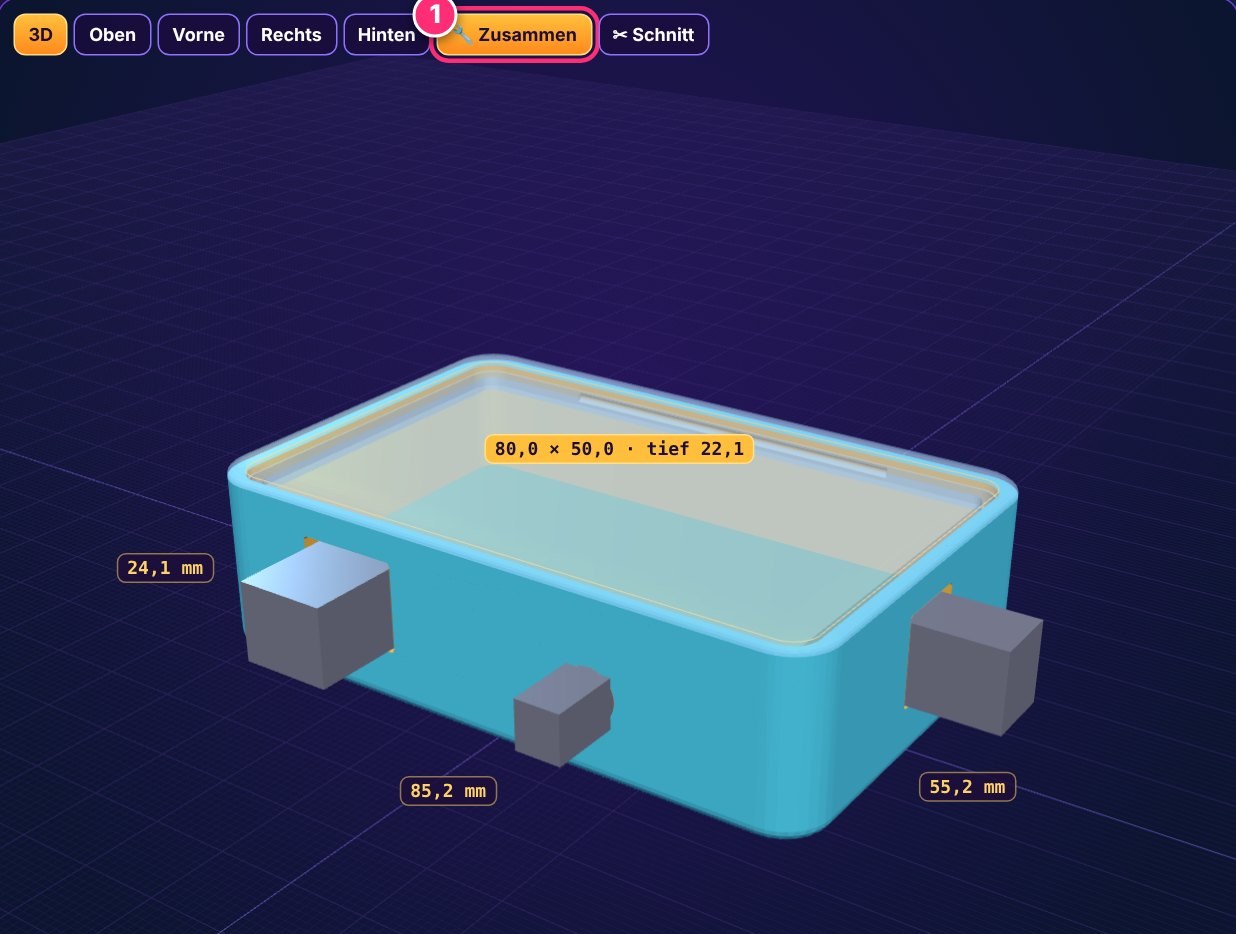
So sieht's fertig aus
Klick oben auf 🔧 Zusammen (oder Taste Z). Dann setzt BlockWerk den Deckel durchsichtig auf das Gehäuse – so siehst du, wie das fertige Teil aussehen wird. Nochmal klicken, und der Deckel liegt wieder daneben.
| Einstellung | Was sie bedeutet | Normal |
|---|---|---|
| Plattendicke | Wie dick der Deckel ist | 2 mm |
| Rand-Höhe | Wie tief der Rand ins Gehäuse ragt. Zum Einrasten mindestens 2 mm. | 3 mm |
| Rand-Wand | Wie dick der Rand ist | 1,6 mm |
| Loch über Dom Ø | Größe der Schraublöcher im Deckel (nur beim Schrauben) | 3,4 mm (für M3) |
6Selbst aushöhlen
Du brauchst gar keine Platine, um BlockWerk zu benutzen. Du kannst auch einfach einen Klotz nehmen und Löcher, Vertiefungen und Schlitze hineinmachen – für einen Halter, eine Schublade, einen Werkzeugeinsatz oder was dir sonst so einfällt.
Am einfachsten: antippen und ziehen
- Klotz anlegen. Auf der Startseite 🧱 Eigenes Teil aushöhlen – oder Menü Datei → Neuer Block. Länge, Breite und Höhe eintippen, fertig.
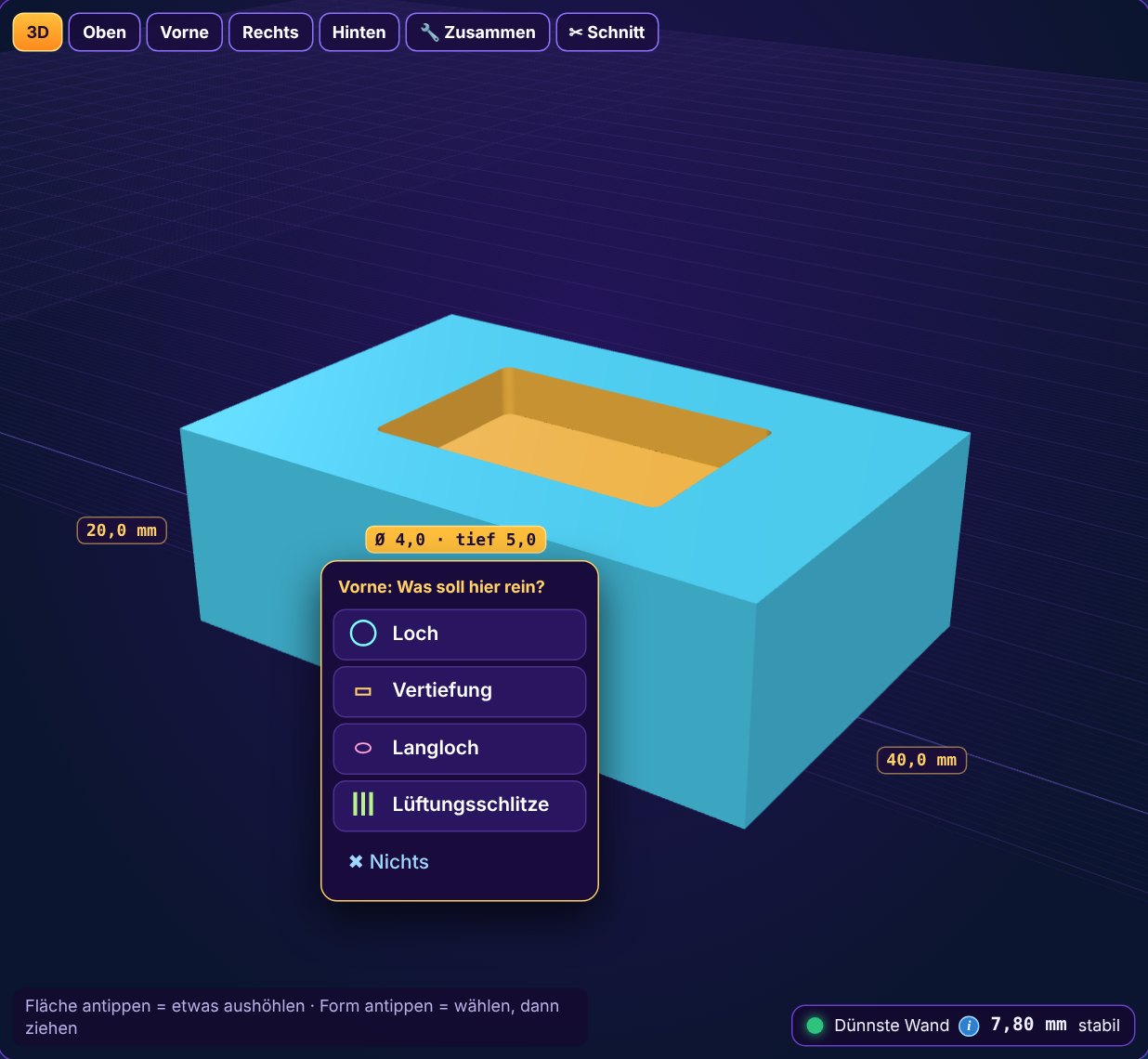
- Auf die Fläche tippen. Tipp im 3D-Bild genau dahin, wo etwas hin soll. Es geht ein kleines Menü auf: „Was soll hier rein?“ – Loch, Vertiefung, Langloch oder Lüftungsschlitze.
- Auswählen. Die Form sitzt sofort an der Stelle, wo du getippt hast.
- Verschieben. Passt die Stelle noch nicht ganz? Form anfassen und mit Maus oder Finger dahin ziehen, wo du sie haben willst. Sie rastet in halben Millimetern ein (am PC mit Shift in Zehnteln). Unten links siehst du dabei, wo die Mitte gerade sitzt.
- Genau einstellen. Rechts unter „Exakte Maße“ kannst du alles noch auf den Zehntelmillimeter eintippen: Größe, Tiefe, Abstand vom Rand.
Oder über die Knöpfe links
Links unter „Aushöhlen“ wählst du zuerst die Seite (Oben, Vorne, Hinten …) und dann die Form. Sie erscheint mittig auf dieser Seite, und du verschiebst sie wie oben.
Was gibt's alles?
| Form | Wofür? |
|---|---|
| ▭ Vertiefung | Rechteckige Mulde, auf Wunsch mit runden Ecken (Profi). Für Platinen, Batterien, Displays … |
| ◯ Loch | Rund. Für LEDs, Taster, Schrauben, Kabel. |
| ⬭ Langloch | Längliches Loch mit runden Enden. Für Schalter, USB-Buchsen, Kabeldurchführungen. |
| ||| Lüftungsschlitze | Eine Reihe gleicher Schlitze – damit das Gehäuse atmen kann. Anzahl und Abstand stellst du ein. |
| ◎ Schraubdom | Ein kleines Röhrchen, das innen im Boden einer Vertiefung steht. Darauf schraubst du später die Platine fest. |
Zahlen eintippen – so geht's am bequemsten
- Komma oder Punkt? Egal – 12,5 und 12.5 gehen beide.
- Mit den Pfeiltasten ↑ ↓ im Feld geht's in 0,1-mm-Schritten, mit Shift dazu in ganzen Millimetern. Die kleinen ▲▼-Knöpfe machen dasselbe.
- ⌖ Mitte setzt die Form genau in die Mitte der Fläche.
- ⧉ Duplizieren macht eine Kopie, 5 mm daneben. Praktisch für mehrere gleiche Löcher.
- Häkchen Ganz durch = das Loch geht komplett durch die Wand.
- Unter den Feldern steht, wie viel Material hinter deiner Form noch stehen bleibt.
Schraublöcher: welche Größe?
Im Schraubdom soll sich die Schraube ihr Gewinde selbst ins Plastik schneiden. Dafür muss das Loch etwas kleiner sein als die Schraube:
| Schraube | Loch im Dom | Loch im Deckel |
|---|---|---|
| M2 | 1,6 mm | 2,4 mm |
| M2,5 | 2,0 mm | 2,9 mm |
| M3 | 2,5 mm | 3,4 mm |
7Drehen, anschauen, reinschauen
| Was? | Mit der Maus | Am Handy / Tablet |
|---|---|---|
| Drehen | Linke Maustaste gedrückt halten und ziehen | Mit einem Finger wischen |
| Verschieben | Rechte Maustaste gedrückt halten und ziehen | Mit zwei Fingern wischen |
| Zoomen | Mausrad | Zwei Finger auseinander / zusammen |
Oben im 3D-Bild findest du feste Ansichten: 3D (schräg von vorne), Oben, Vorne, Rechts und Hinten. Damit kommst du immer wieder zu einem ordentlichen Blick zurück, wenn du dich mal „verdreht“ hast.
✂ Schnitt – einmal durchschneiden
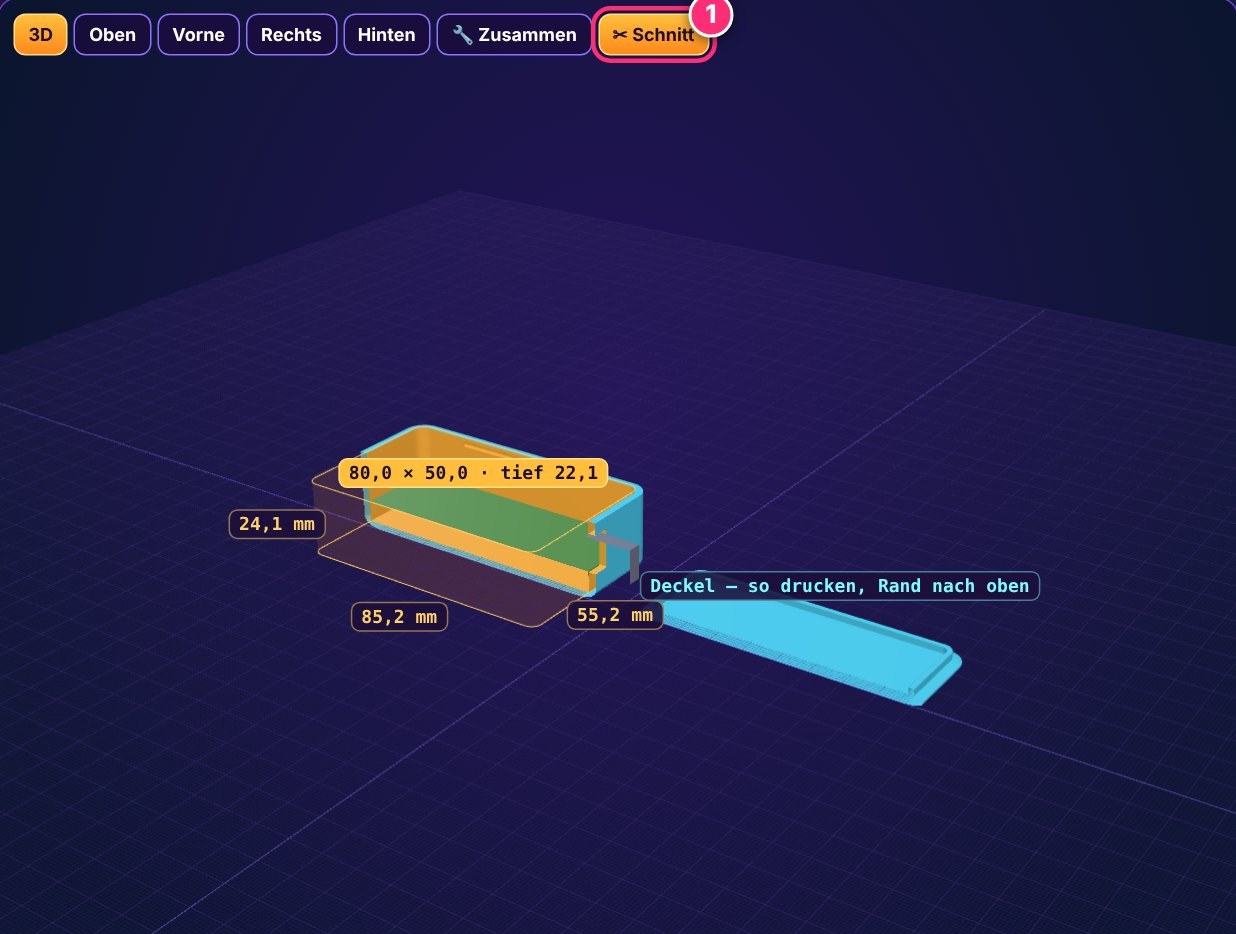
Mit ✂ Schnitt (Taste S) schneidet BlockWerk dein Teil in der Mitte auf. So kannst du hineinschauen und sehen, ob die Dome stehen, wie dick der Boden ist und ob innen alles passt.
Platine zeigen
Wenn das Gehäuse aus einer Platine gebaut wurde, sitzt die grüne Platine mit ihren Buchsen drin. Die ist nur zum Anschauen da und wird natürlich nicht mitgedruckt. Wenn sie dich stört: rechts unter „Außenform“ das Häkchen „Platine im Gehäuse zeigen“ wegnehmen.
8Die Ampel – ist die Wand dick genug?
Unten rechts im 3D-Bild sitzt eine kleine Ampel. Sie misst ständig die dünnste Stelle deines Teils – Wand oder Boden.

| Farbe | Bedeutung |
|---|---|
| 🟢 Grün – ab 2 mm | Stabil. Alles gut. |
| 🟡 Gelb – 1,2 bis 2 mm | Dünn, geht aber noch. Für Gehäuse, die nicht viel aushalten müssen, okay. |
| 🔴 Rot – unter 1,2 mm | Zu dünn. Das wird beim Drucken wackelig oder bricht leicht. Form etwas kleiner machen oder den Klotz größer. |
9Ab zum Drucker
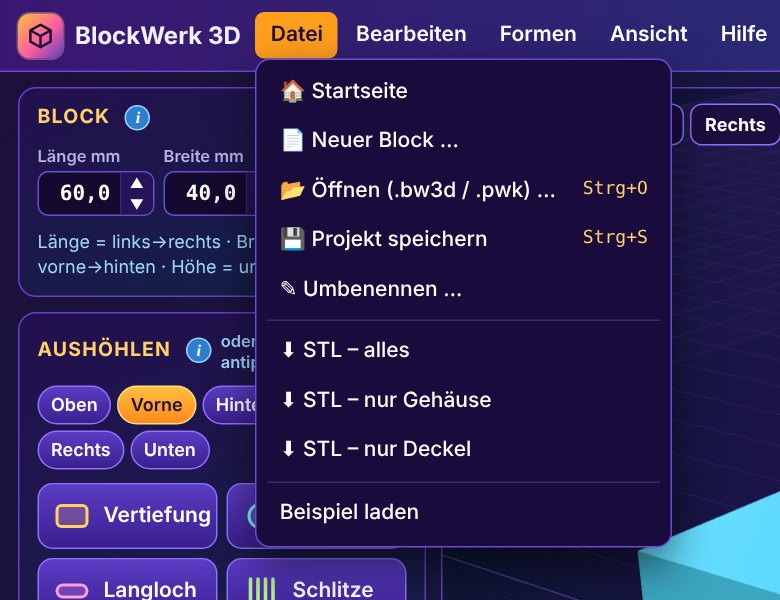
- STL speichern. Grüner Knopf ⬇ STL für den Drucker oben rechts. Damit landen Gehäuse und Deckel zusammen in einer Datei, schon richtig nebeneinander gelegt. Im Menü Datei kannst du auch nur das Gehäuse oder nur den Deckel speichern.
- Ins Druckprogramm ziehen. Die STL-Datei in Cura, PrusaSlicer, Bambu Studio oder dein Lieblingsprogramm ziehen. Die Maße sind in Millimetern – du musst nichts umrechnen.
- So lassen, wie es liegt. BlockWerk legt alles schon richtig hin: das Gehäuse mit dem Boden nach unten, den Deckel mit der Platte nach unten. Nicht umdrehen!
- Drucken. Und dann heißt es: Kaffee holen ☕
Das Spiel für den Druck
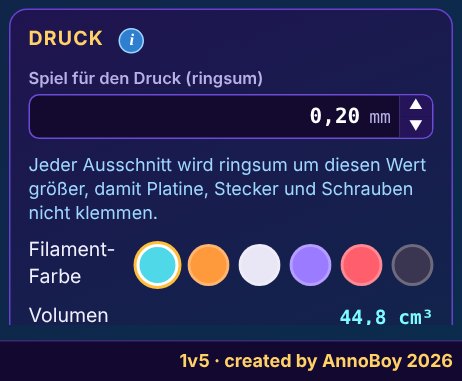
Kein 3D-Drucker druckt absolut genau. Löcher werden meist ein klein wenig kleiner, als sie sein sollten. Damit deine Platine, Stecker und Schrauben trotzdem reinpassen, macht BlockWerk jede Öffnung ringsum ein bisschen größer – um das Spiel für den Druck. Normal sind 0,2 mm. Ändern kannst du es im Profi-Modus, rechts unten unter „Druck“.
Was die Zahlen unten rechts bedeuten
- Filament-Farbe – nur fürs Auge, damit du am Bildschirm siehst, wie es später aussieht.
- Volumen – wie viel Kunststoff im Teil steckt.
- Gewicht (PLA, voll) – grob, wie viel Filament du brauchst, wenn das Teil komplett gefüllt gedruckt würde. Mit normalem Füllgrad im Druckprogramm wird es weniger.
- Material gespart – wie viel vom Klotz du weggenommen hast.
Ein paar Tipps aus der Praxis
- PLA ist für die meisten Gehäuse genau richtig. Wird es drinnen warm (Netzteil, Motor), nimm lieber PETG.
- 3 Wände (Perimeter) und 15–20 % Füllung reichen für Gehäuse locker.
- Beim Pult druckt der Deckel flach – die Schräge ergibt sich erst beim Aufsetzen.
10Speichern, öffnen, installieren
Automatisch gesichert
BlockWerk merkt sich deine Arbeit von selbst. Oben neben dem Namen steht dann „✓ automatisch gesichert“. Machst du den Browser zu und wieder auf, ist alles noch da – auf diesem Gerät und in diesem Browser.
Projekt als Datei speichern
Willst du dein Projekt aufheben, auf ein anderes Gerät bringen oder jemandem schicken? Dann 💾 Projekt oben rechts (oder Strg+S). Du bekommst eine Datei mit der Endung .bw3d. Zum Öffnen ziehst du sie einfach wieder ins Fenster.
Den Namen ändern
Oben neben dem Menü steht der Projektname. Einfach antippen und umbenennen. Der Name landet auch in den Dateinamen.
✦ Mit Astro2Match anmelden
Oben rechts findest du den bunten Knopf ✦ Mit Astro2Match anmelden. Damit meldest du dich mit deinem Astro2Match-Konto an – dasselbe Konto, das du auch für die anderen Astro2Match-Seiten benutzt. Danach steht oben dein Name, und mit Abmelden meldest du dich wieder ab.
Zum Arbeiten brauchst du die Anmeldung nicht – BlockWerk funktioniert auch ohne. Sie ist dein Schlüssel für alles, was später dazukommt.
Als Programm auf den PC
In Chrome oder Edge erscheint oben rechts der Knopf ⬇ Als Programm installieren. Ein Klick – und BlockWerk hat ein eigenes Fenster und ein Symbol auf dem Desktop. Dafür brauchst du keine Admin-Rechte, und es läuft danach sogar ohne Internet.
Am Handy
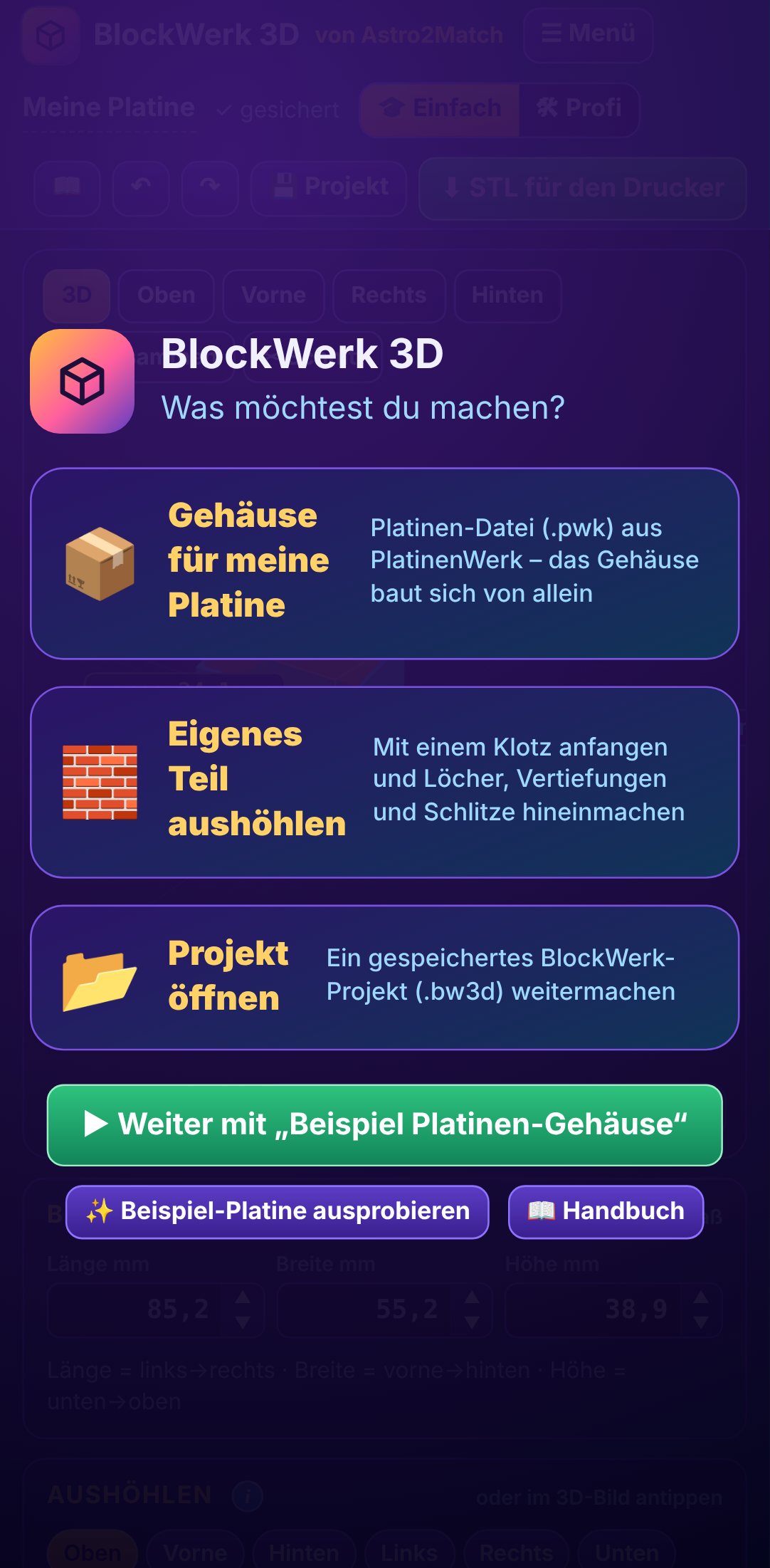
Am Handy sind die Bereiche untereinander angeordnet. Das Menü findest du oben unter ☰ Menü. Zum Drehen wischst du mit einem Finger über das 3D-Bild, zum Zoomen nimmst du zwei Finger.
11Wenn was nicht klappt
- Der Deckel klemmt oder geht gar nicht drauf.
- Auf Profi schalten und rechts unten das „Spiel für den Druck“ etwas höher stellen, zum Beispiel auf 0,3 mm, und Deckel neu drucken. Beim Einrast-Deckel kannst du auch die Rand-Höhe etwas kleiner machen.
- Der Deckel wackelt.
- Spiel etwas runter, zum Beispiel auf 0,15 mm (im Profi-Modus).
- Die Platine passt nicht rein.
- Genauso: Spiel höher. Und prüfe in PlatinenWerk, ob die Platinengröße stimmt.
- Der Stecker passt nicht durch die Öffnung.
- Tipp die Öffnung links in der Liste an und mach sie rechts bei „Breite“ oder „Höhe“ ein bis zwei Millimeter größer.
- Der Deckel stößt an die Bauteile.
- Im Assistenten „Platz für Bauteile“ höher stellen (rechts unter Außenform: 📦 Assistent nochmal). Oder oben links einfach die Höhe des Blocks größer machen.
- Ich finde eine Einstellung nicht (Wandstärke, Deckelrand …).
- Oben auf 🛠 Profi schalten. Im Einfach-Modus sind die Feineinstellungen versteckt.
- Beim Antippen kommt kein Menü.
- Das Menü kommt nur auf geraden Außenflächen. Auf der Schräge vom Pult und auf der runden Wand der Dose nimm die Knöpfe links. Und: nicht ziehen, nur kurz tippen – Ziehen dreht das Bild.
- Es erscheint „Diese Form lässt sich so nicht rechnen“.
- Irgendein Maß passt nicht zusammen – meistens ist eine Form größer als der Klotz oder ragt komplett heraus. Mit ↶ (Strg+Z) gehst du einen Schritt zurück.
- Ich habe mich im 3D-Bild verdreht und sehe nichts mehr.
- Oben auf 3D tippen (oder Taste 1). Dann bist du wieder in der normalen Ansicht.
- Die Ampel ist rot.
- Irgendwo ist eine Wand dünner als 1,2 mm. Meist ist eine Vertiefung zu groß oder ein Loch zu nah am Rand. Mit ✂ Schnitt findest du die Stelle schnell.
- „Die Dose geht nur bei einem Gehäuse aus PlatinenWerk.“
- Stimmt – die Dose braucht die Platine, um die runde Form richtig auszurechnen. Bei einem selbst gebauten Klotz nimm Kasten, runde Ecken oder Pult.
- Mein Projekt ist weg!
- Die automatische Sicherung gibt es nur in dem Browser, in dem du gearbeitet hast. Im privaten Fenster (Inkognito) wird nichts gemerkt. Darum: wichtige Projekte immer mit 💾 als .bw3d speichern.
12Alle Tasten auf einen Blick
| Taste | Was passiert |
|---|---|
| Strg+Z / Strg+Y | Einen Schritt zurück / wieder vor |
| Strg+S | Projekt speichern (.bw3d) |
| Strg+O | Datei öffnen (.bw3d oder .pwk) |
| Strg+D | Gewählte Form duplizieren |
| Entf | Gewählte Form löschen |
| T · B · L · D | Neue Vertiefung · Loch · Langloch · Schraubdom |
| P | Platinen-Datei öffnen (Gehäuse für Platine) |
| 1 bis 5 | Ansicht 3D · Oben · Vorne · Rechts · Hinten |
| S | Schnitt an / aus |
| Z | Deckel aufgesetzt zeigen an / aus |
| F1 | Kurze Hilfe |
| Esc | Menü, Rundgang oder Startseite schließen |
| Im Zahlenfeld: ↑ ↓ | ± 0,1 mm (mit Shift: ± 1 mm) |
| Im Zahlenfeld: Enter / Esc | Übernehmen / zurück zum alten Wert |